Contexto reunido
Histórico da conversa dentro do Caso.

Integre o chat do Reclame Aqui aos Casos do Salesforce. Sua equipe acompanha o histórico, responde ao consumidor e conduz a tratativa no ambiente em que já trabalha.
Teste grátis por 30 dias.
Configuração inicial incluída para você validar o fluxo na sua operação.
Requer ambiente Salesforce e acessos à integração Reclame Aqui / HugMe.
Histórico da conversa dentro do Caso.
Mensagens públicas ou privadas no mesmo fluxo.
Revisão do texto e da visibilidade antes de confirmar.
Por dentro do produto
Percorra as telas do app e conheça o fluxo de atendimento. Você pode ampliar qualquer imagem para ver os detalhes.
Etapa 01 / 09
Visualize a reclamação junto às informações do Caso. Consumidor, assunto e contexto do atendimento reunidos na mesma tela.
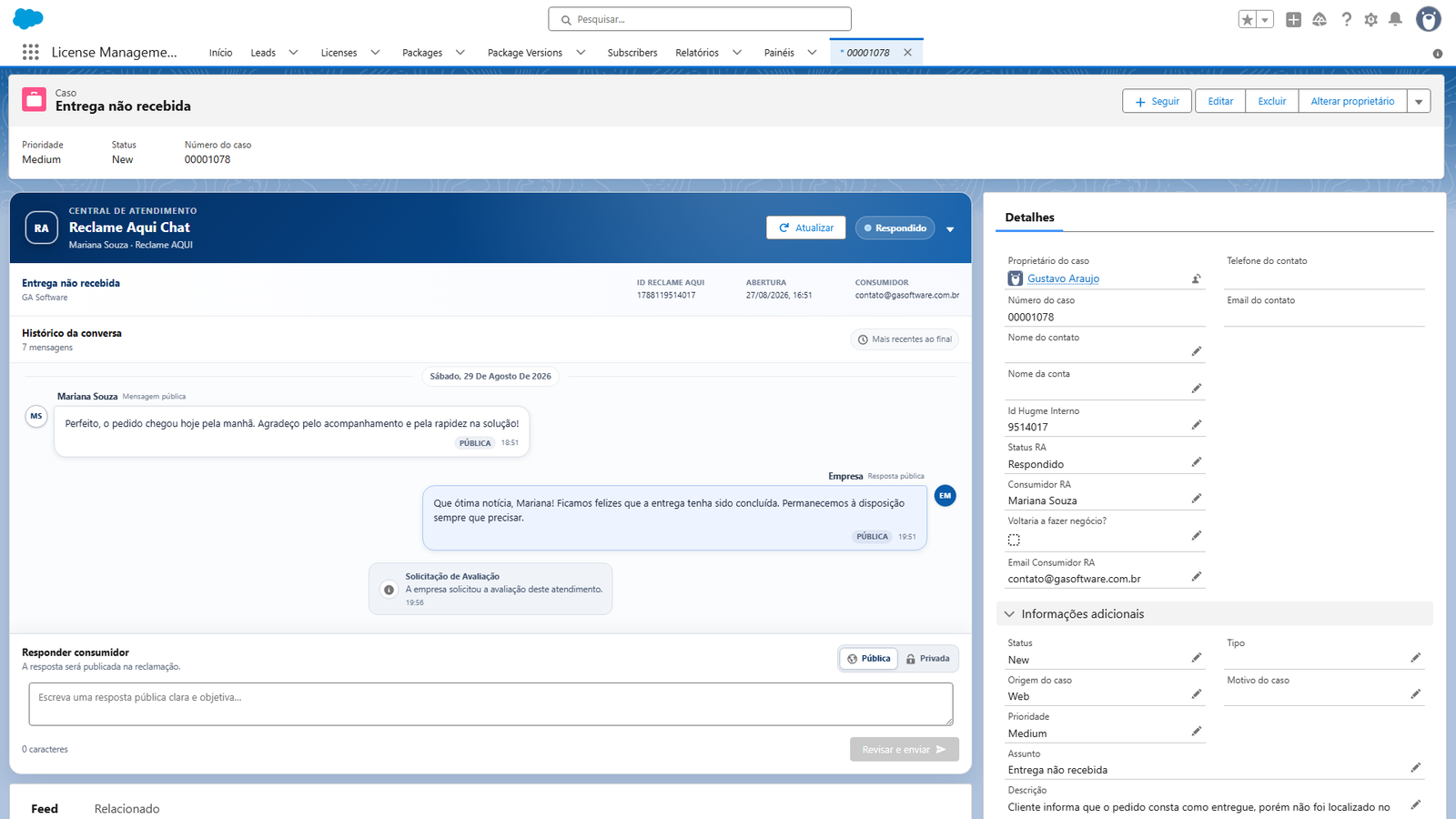 Ampliar tela
 Etapa 02 / 09
Acompanhe o histórico em ordem cronológica, com identificação das mensagens e dos participantes da conversa.
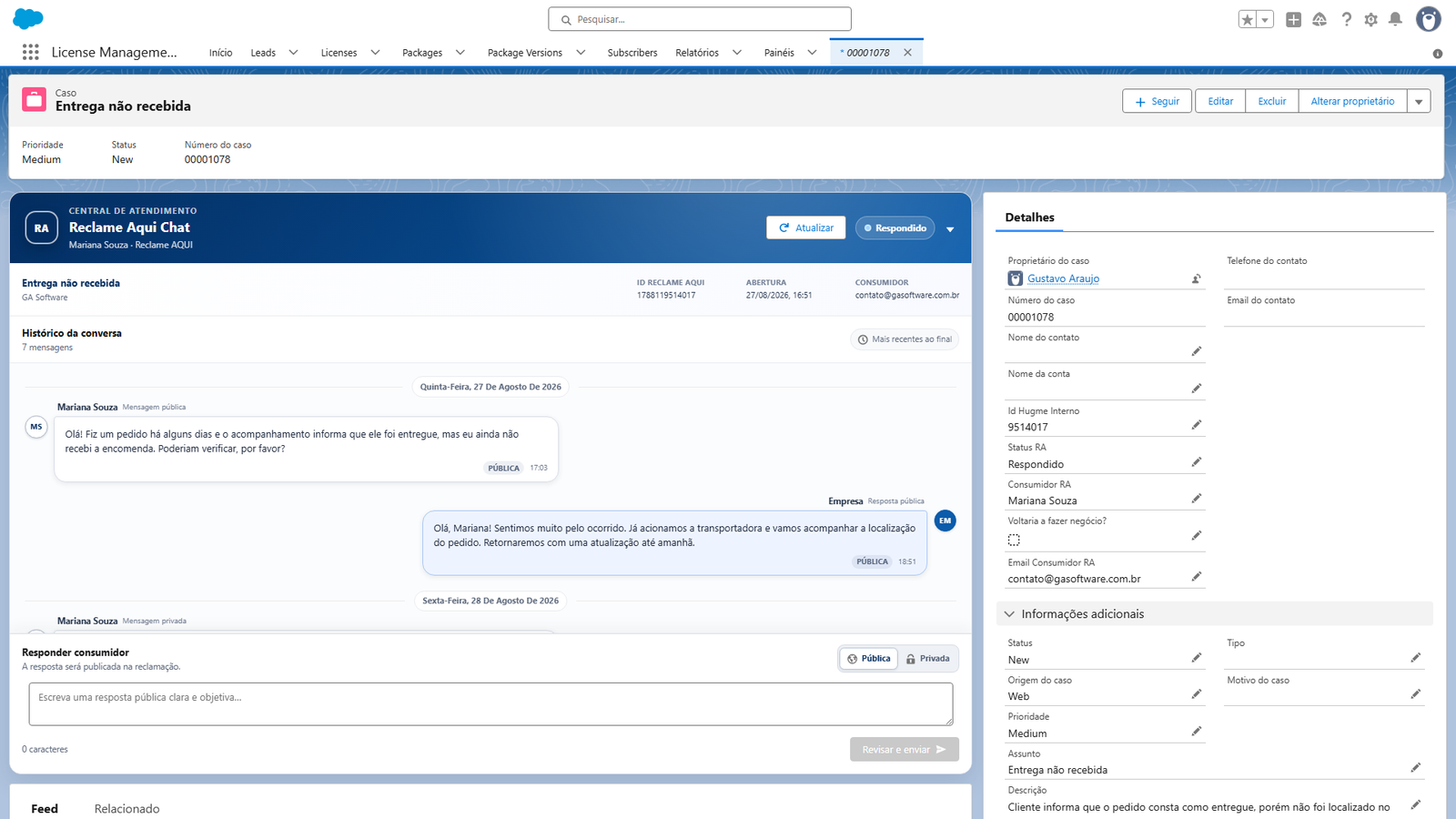 Ampliar tela
 Etapa 03 / 09
Consulte as interações mais recentes para entender o andamento do atendimento antes de responder.
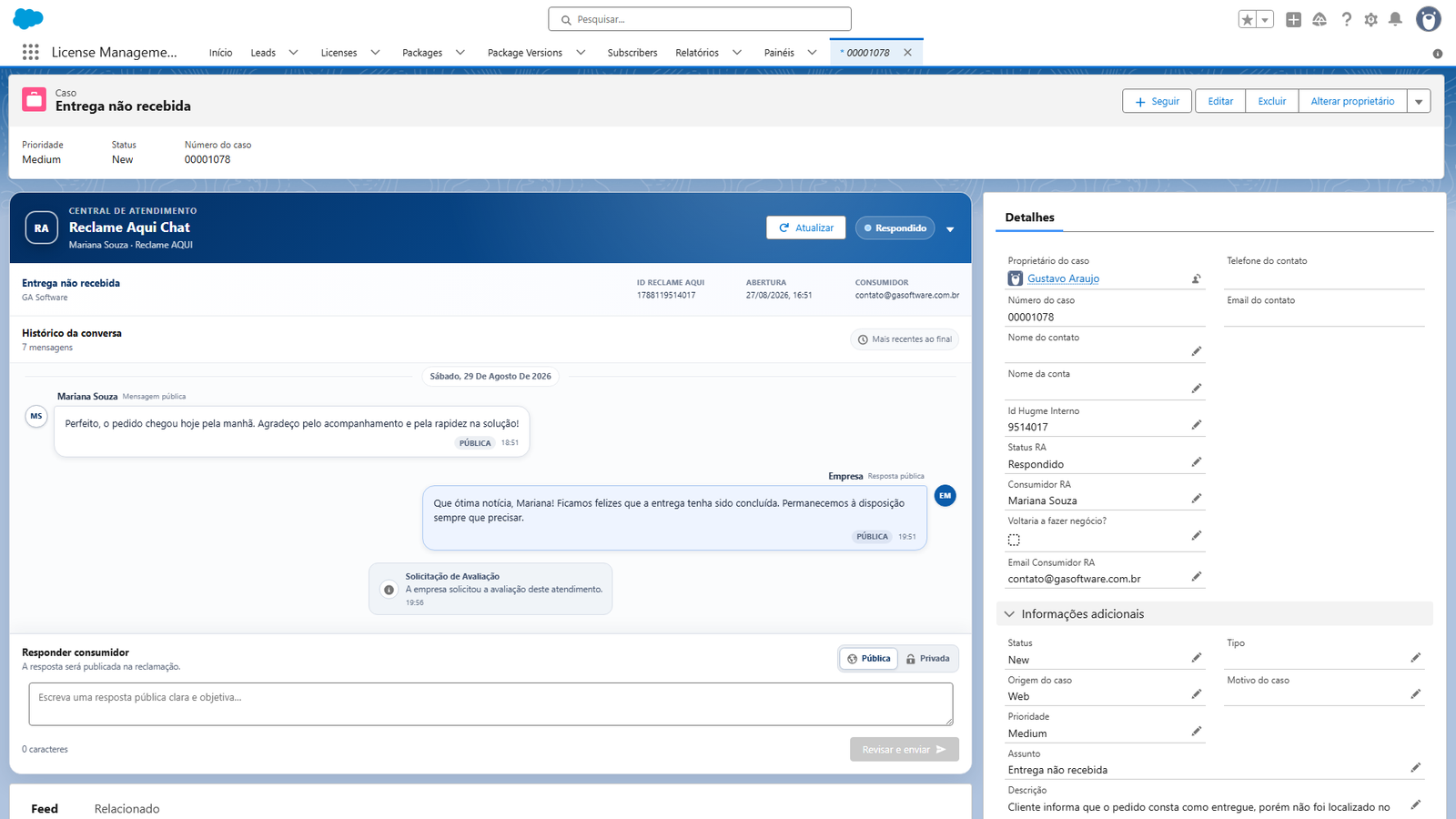 Ampliar tela
 Etapa 04 / 09
Use a atualização sob demanda para consultar o andamento da conversa sem sair do ambiente do Caso.
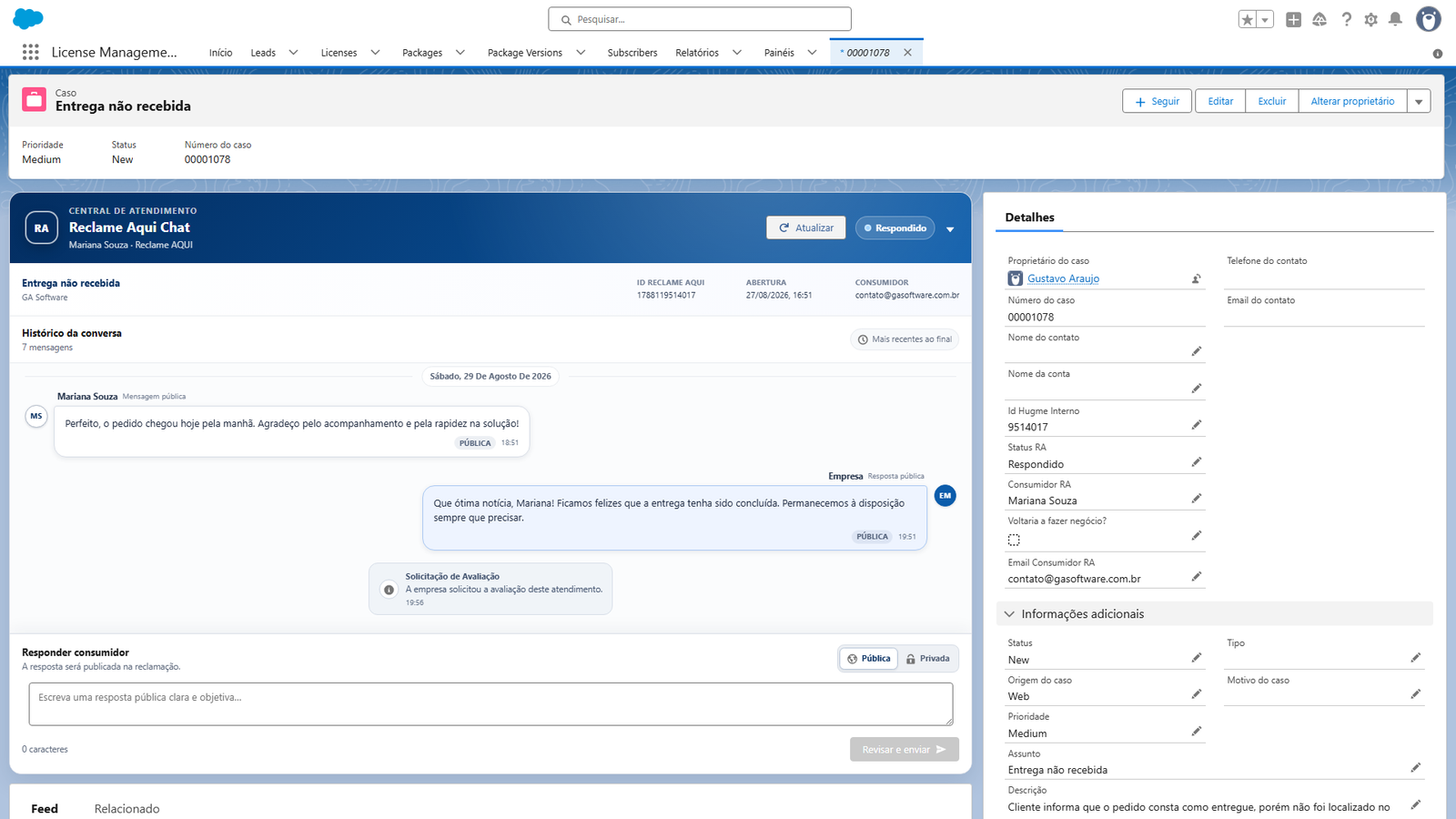 Ampliar tela
 Etapa 05 / 09
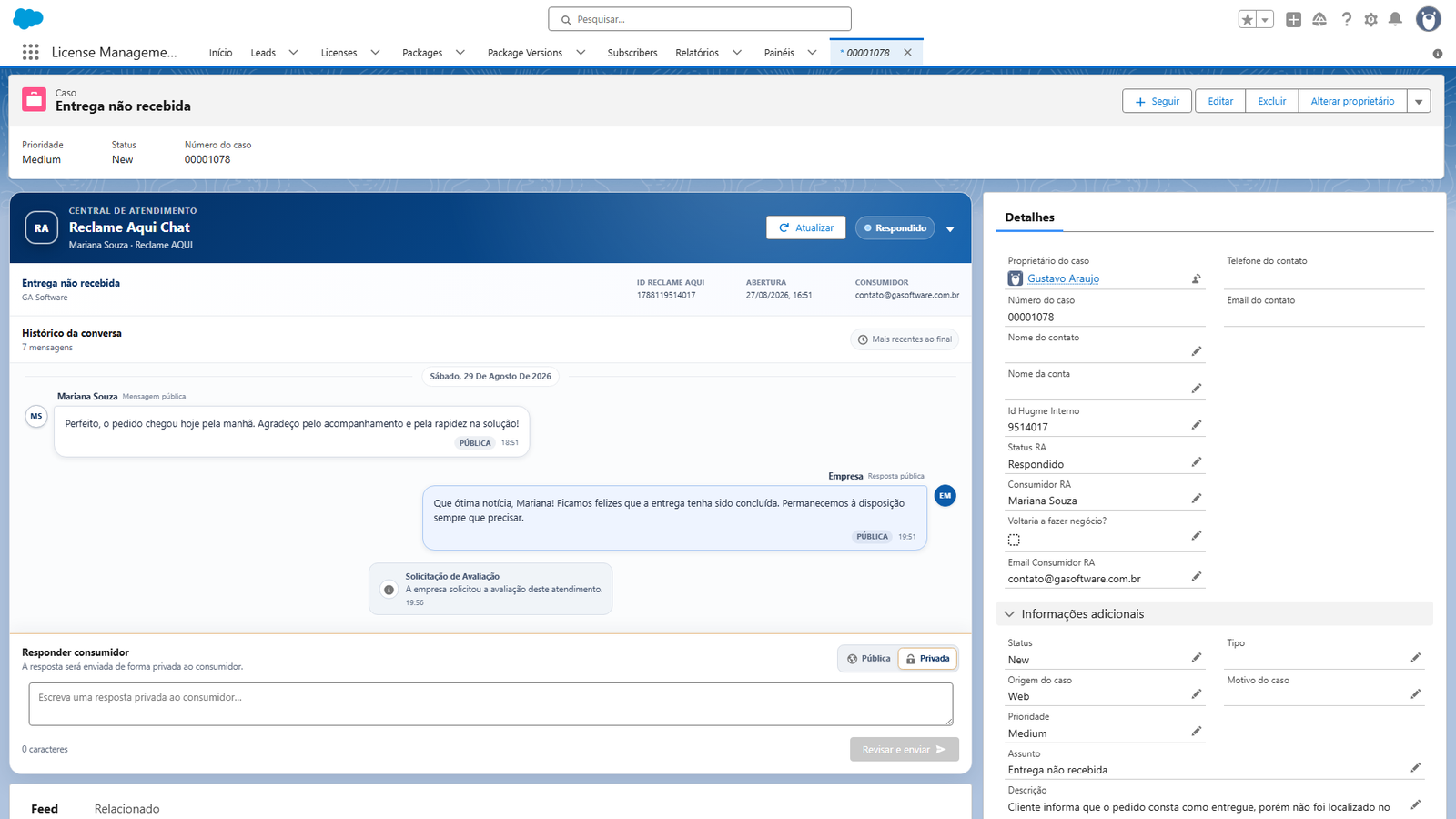
Escolha entre resposta pública e privada. A interface identifica a visibilidade da mensagem antes do envio.
 Ampliar tela
 Etapa 06 / 09
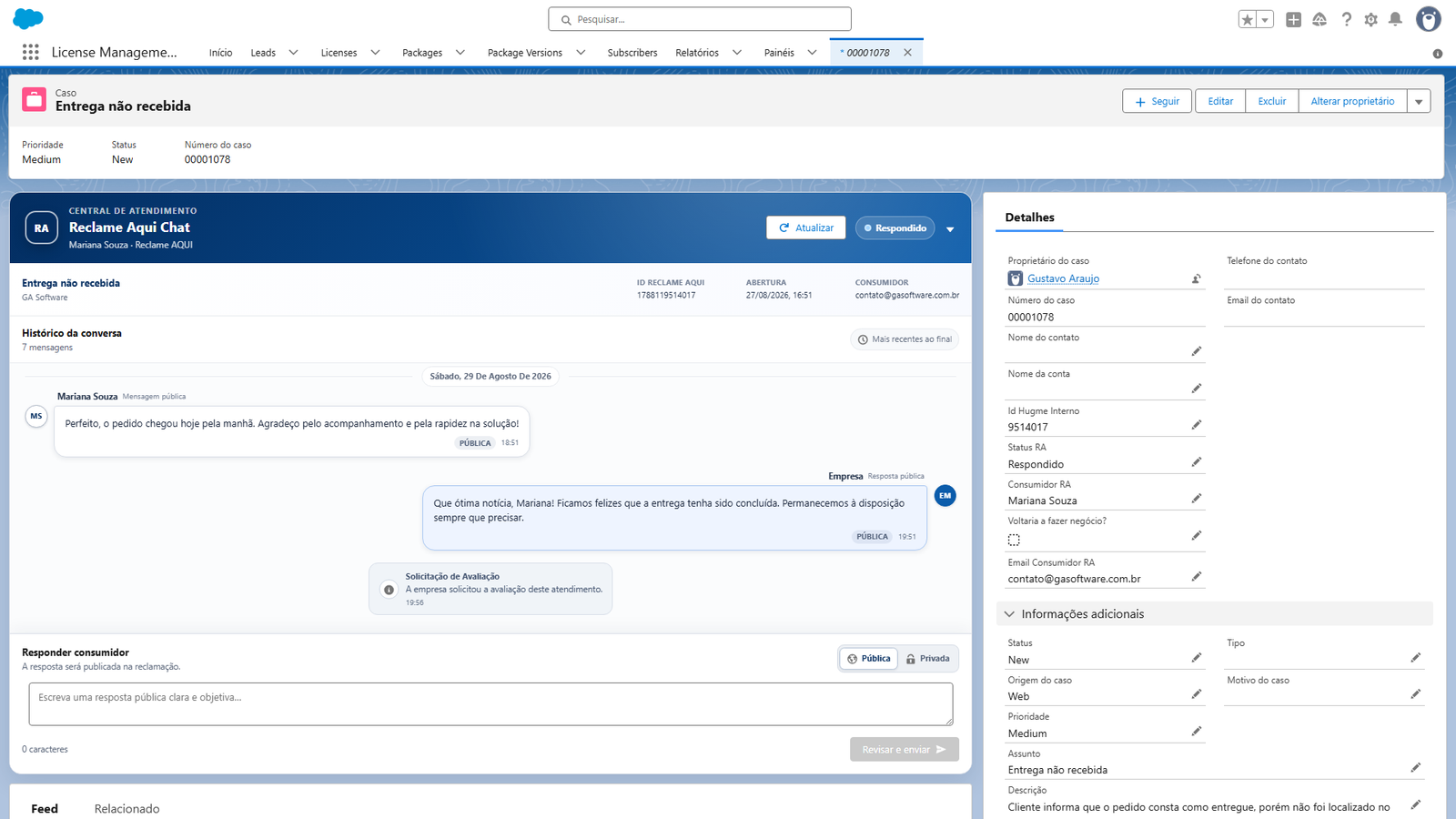
Escreva sua resposta no próprio atendimento, mantendo as informações do consumidor por perto.
 Ampliar tela
 Etapa 07 / 09
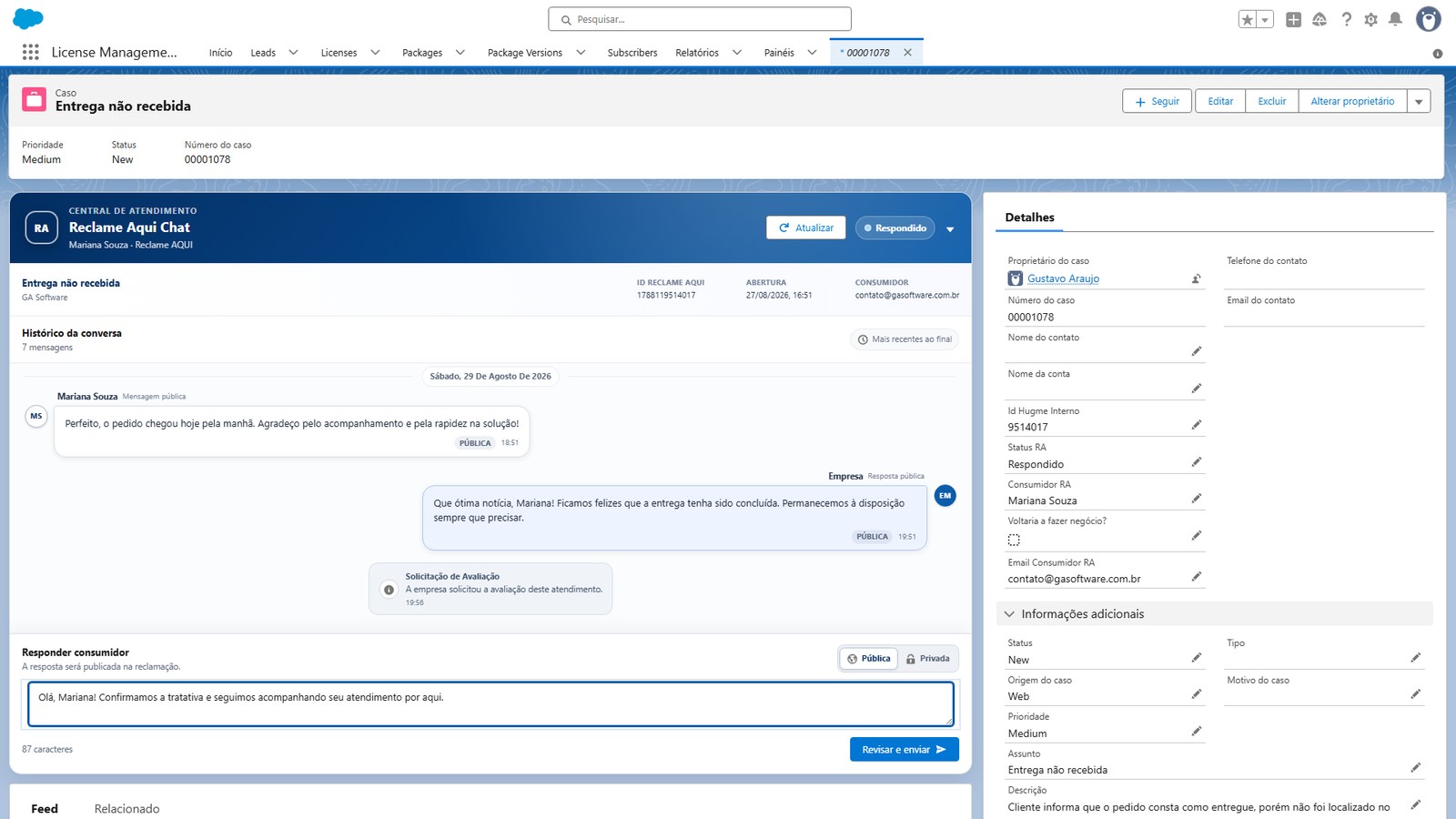
Confira o texto que será enviado ao consumidor e siga para a etapa de revisão quando estiver pronto.
 Ampliar tela
 Etapa 08 / 09
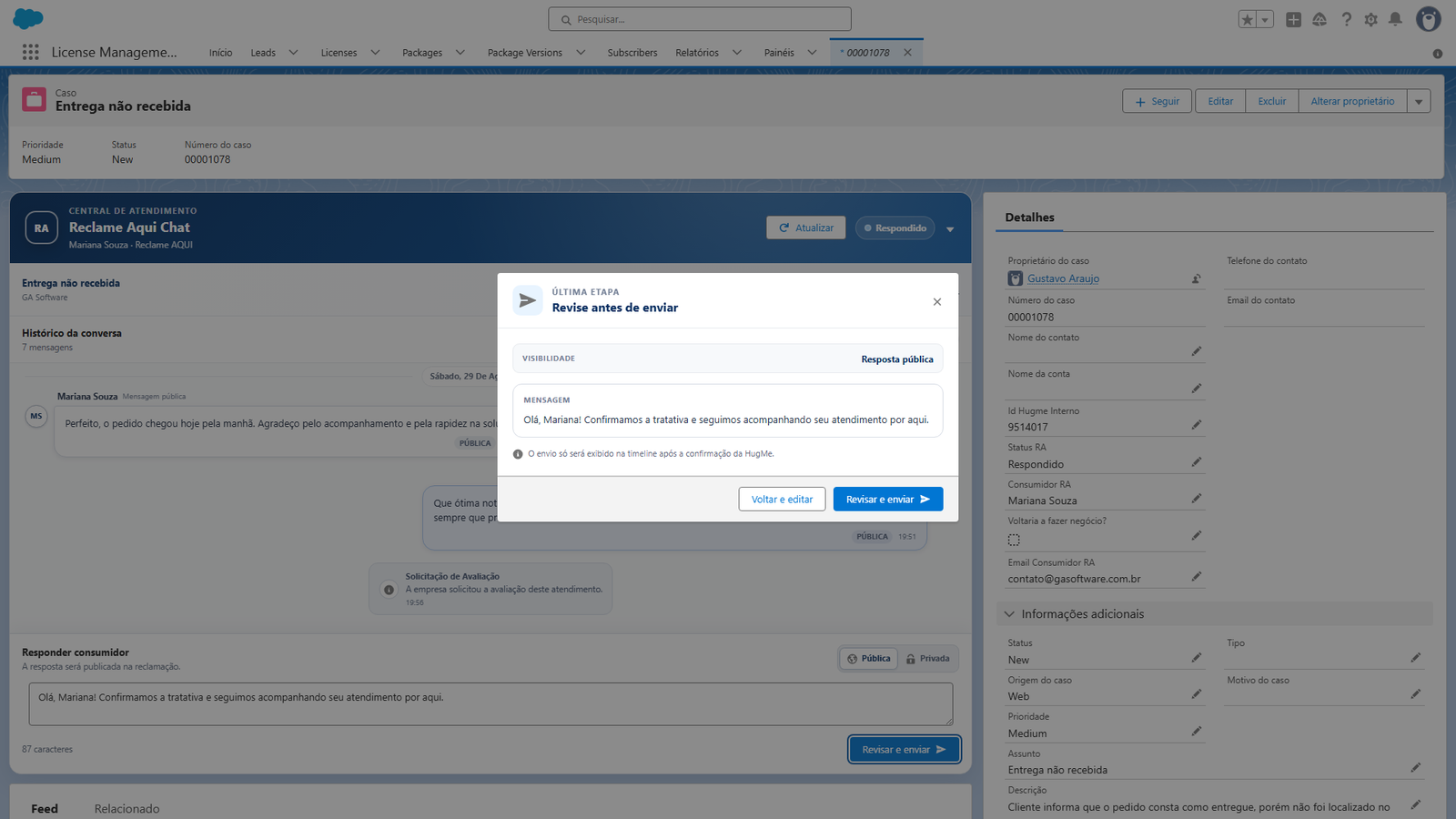
Revise o conteúdo e a visibilidade da resposta. Se precisar ajustar, volte à edição antes de confirmar o envio.
 Ampliar tela
 Etapa 09 / 09
Acesse as ações de solicitar avaliação e enviar para moderação no menu do atendimento.
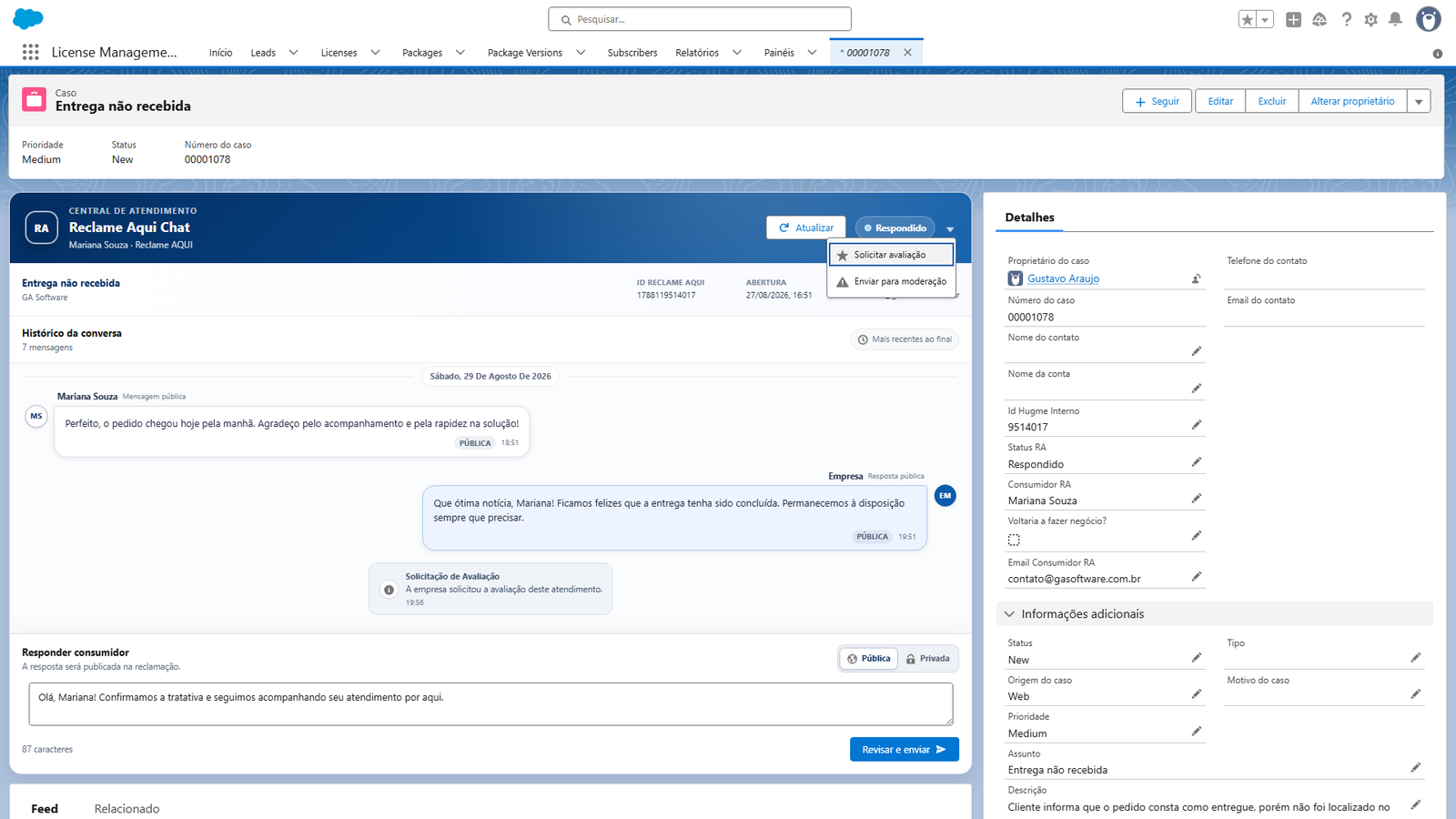 Ampliar tela
 01 de 09 — Visão geral
Veja o fluxo em movimento
Assista à demonstração e acompanhe o produto na prática.
Abrir no YouTubeAntes da próxima conversa
Dentro do Salesforce, no contexto dos Casos. As telas acima mostram a conversa com o consumidor ao lado dos dados do atendimento.
Sim. O app permite escolher a visibilidade da resposta e revisar o conteúdo antes de confirmar o envio.
Na demonstração, avaliamos seu ambiente Salesforce e os acessos de integração com o Reclame Aqui / HugMe para definir os requisitos de implantação.
Fale com a GA Software para apresentar seu cenário, agendar uma demonstração e receber uma proposta adequada à sua operação.
Teste na sua operação
Validamos os acessos, fazemos a configuração inicial e colocamos o fluxo para rodar no seu Salesforce. Sem custo durante o teste.
Solicitar teste grátis contato@gasoftware.com.br